歡迎使用地大視訊網絡會議系統
歡迎您使用地大視訊網絡會議系統。本手冊旨在幫助您快速掌握系統的各項功能,確保您能順暢、高效地發起或參與在線會議。請在使用前仔細閱讀本指南。
一、 系統簡介與訪問方式
1.1 系統簡介
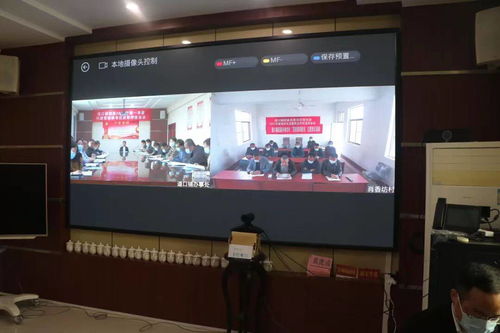
地大視訊是一款基于云服務的專業高清視頻會議系統,支持多方音視頻通話、屏幕共享、文檔協作、在線白板、會議錄制與回放等功能,適用于遠程教學、學術研討、工作匯報、團隊協作等多種場景。
1.2 訪問方式
- 電腦端(推薦):使用主流瀏覽器(如Chrome、Edge)訪問指定網址。
- 移動端:通過官方應用商店下載“地大視訊”APP。
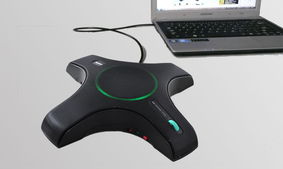
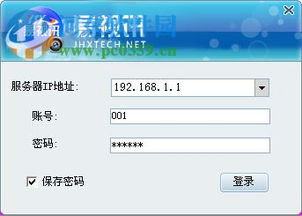
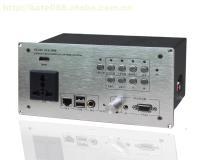
- 會議室硬件終端:配置專用的視頻會議硬件,通過IP地址或云平臺入會。
首次使用需使用學校統一身份認證賬號登錄。
二、 快速開始:發起與加入會議
2.1 發起即時會議
1. 登錄系統后,在主頁點擊“快速會議”或“立即開會”按鈕。
2. 系統將自動創建一個會議房間,并生成唯一的“會議號”及“入會密碼”。
3. 您可以通過“邀請”功能,將會議鏈接、會議號及密碼通過郵件、即時通訊工具等方式發送給參會者。
2.2 預約周期性會議
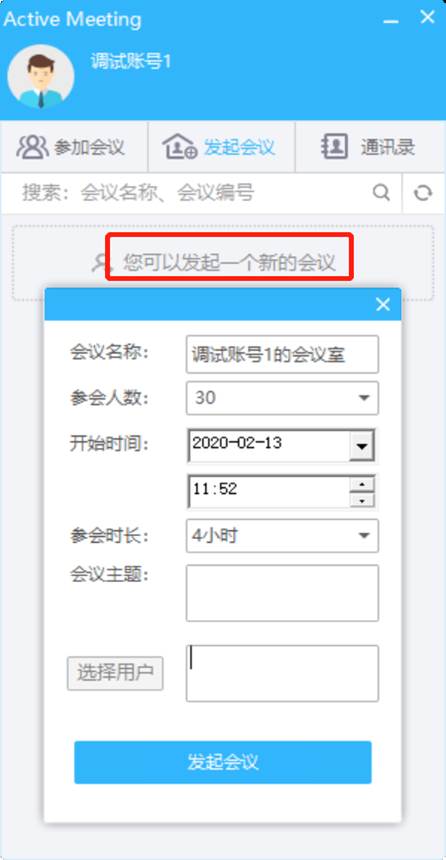
1. 點擊“預約會議”,填寫會議主題、時間、時長、預計參會人數等信息。
2. 可設置會議密碼、入會靜音、等候室等高級選項。
3. 保存后,系統將生成固定的會議號,方便重復使用。預約信息可同步至個人日歷。
2.3 加入會議
1. 點擊收到的會議鏈接,或在登錄后首頁的“加入會議”框中輸入會議號及密碼。
2. 首次使用,瀏覽器可能會請求攝像頭與麥克風權限,請點擊“允許”。
3. 進入等候室或會議前,建議進行“音頻/視頻設置”測試設備是否工作正常。
三、 會議核心功能操作指南
3.1 音視頻控制
- 開啟/關閉攝像頭:點擊底部工具欄的攝像頭圖標。
- 靜音/取消靜音:點擊底部工具欄的麥克風圖標。建議在非發言時保持靜音,減少背景噪音。
- 切換設備:點擊音頻/視頻設置圖標,可在揚聲器、麥克風、攝像頭列表中進行切換。
3.2 屏幕共享與協作
- 共享屏幕:點擊底部工具欄“共享屏幕”按鈕,選擇需要共享的整個桌面、特定應用窗口或瀏覽器標簽頁。共享過程中,工具欄會懸浮顯示,可隨時停止共享。
- 互動白板:點擊“白板”功能,所有參會者可同時在白板上繪制、書寫、插入圖形或文本,進行實時頭腦風暴。
- 文件共享:可將PPT、PDF、Word等文檔上傳至會議中,支持參會者同步翻頁瀏覽。
3.3 參會者管理(主持人專屬)
主持人擁有管理權限,可:
- 管理參會者:在“參會者”列表中,對成員進行靜音、移除、設為聯席主持人等操作。
- 開啟等候室:審核請求入會的成員,確保會議安全。
- 鎖定會議:會議開始后,可鎖定會議,防止新成員加入。
3.4 會議錄制
主持人或獲得授權的參會者可點擊“錄制”按鈕,將會議的音視頻及共享內容錄制下來。錄制文件通常會后會自動處理并保存至個人云空間或發送至郵箱,請注意查收。
四、 會前準備與最佳實踐建議
- 環境與設備檢查:選擇安靜、光線充足的環境;提前測試網絡、攝像頭、麥克風及揚聲器。建議佩戴耳機以獲得更佳音頻效果并避免回聲。
- 資料準備:提前將需要演示的文檔、圖表等材料整理妥當,便于快速共享。
- 會議禮儀:發言時清晰有條理;非發言時保持靜音;尊重他人發言,利用“舉手”功能有序提問。
- 網絡要求:為保證流暢體驗,建議使用穩定的有線網絡或高速Wi-Fi。
五、 常見問題與故障排除
- 無法加入會議:請確認會議號與密碼是否正確;檢查網絡連接;嘗試刷新頁面或重新登錄。
- 沒有聲音或視頻:檢查設備是否被正確選擇并已授予瀏覽器權限;嘗試在設置中切換其他音頻/視頻設備。
- 共享屏幕無內容:確認共享的是正確的窗口;某些安全軟件或系統設置可能阻止共享,請臨時調整相關設置。
- 畫面卡頓或聲音斷續:通常是網絡不穩定導致。請關閉不必要的網絡占用程序,或嘗試降低視頻清晰度設置。
如遇其他技術問題無法解決,請聯系學校信息化技術支持中心。
---
祝您使用愉快,會議順利!
(地大視訊運營團隊)